Process Map Operacional — Ciclo de Vida do PMP
Vistoria técnica in loco e fotos nítidas da benfeitoria.
Exportação de "Imprimir Benfeitoria" no portal SISOP.
Acesso do Síndico por SARAM na base da AFA.
Registro das seções técnicas e upload de fotos no formulário.
Emissão automatizada do laudo timbrado enviado por e-mail.
Assinatura eletrônica do PDF no assinador gov.br.
Upload do PDF assinado no SISOP, marcando-o como vigente e o anterior como não vigente.
Mesmo que você já tenha sido síndico desta benfeitoria, renove sua autoindicação no SISOP
A cada novo PMP, todo síndico deve acessar o SISOP e se autoindicar como síndico da benfeitoria, inclusive quem já exerceu essa função no mesmo prédio em ciclos anteriores. A indicação passada não dispensa este registro.
Para isso, siga o caminho descrito no item 2 da primeira pergunta do FAQ ("Nunca utilizei o SISOP, por onde começar?"):
Menu > Imóveis > Benfeitorias > Lupa (Visualizar Benfeitoria) > aba PMP e SíndicosVer o passo a passo no FAQ
Diretrizes Gerais para o Registro Fotográfico
✔ O que Deve Ser Feito
- Enquadramento Completo: Fotografar a fachada inteira com recuo suficiente para visualizar portas, janelas e início da cobertura.
- Luz Natural e Nitidez: Realizar fotos diurnas com boa iluminação, evitando sombras excessivas.
- Foco no Dano Real: Tirar fotos nítidas de perto evidenciando a patologia (trinca, vazamento ou mofo).
- Legendas Padronizadas: Descrever exatamente o que a imagem mostra (Ex: Figura 2 – Fachada principal).
✘ O que NÃO Deve Ser Fotografado
- Pessoas e Militares: Nunca inclua rostos de militares ou civis nas fotos do laudo.
- Áreas com Sigilo: Não fotografe documentos, telas de computadores ou áreas com grau de sigilo militar.
- Fotos Desfocadas ou Escuras: Evite fotos noturnas sem flash ou tiradas contra o sol (efeito silhueta).
- Imagens Repetidas: Não envie ângulos praticamente idênticos do mesmo elemento.
Como se Cadastrar no Sistema PMP (Primeiro Acesso)
Se você é Síndico e ainda não possui login no sistema, siga o passo a passo simples abaixo para criar sua conta em menos de 1 minuto:
Manual de Preenchimento das 8 Seções
Preencha os campos com os dados oficiais da comissão em vigor na AFA:
Portaria 1190/SIE, de 30 de julho de 2026Data da Portaria:
30/07/2026Protocolo COMAER:
67510.015357/2026-51Presidente:
MJ QOAV Helton do Santos FURLAN (4198735)Secretário:
CP QOAV Jośe Eduardo Dias BOHME (6375910)
PMP novo: o Autor 1 começa preenchido com os dados do militar conectado. Se outros membros participaram da inspeção, clique em "+ Adicionar Autor" e informe Posto/Nome e SARAM com 7 dígitos (máximo de 10 autores).
Ordem dos autores: a ordem da tela é a ordem do documento. Use as setas ▲ ▼ ao lado de cada autor para reorganizar e o ✖ para remover. Coloque o mais antigo na posição de Autor 1.
Editando um PMP já existente: a equipe aparece exatamente como foi enviada, e quem está editando não é incluído automaticamente. Se você não consta na lista e também participou, clique em Incluir-me como próximo autor.
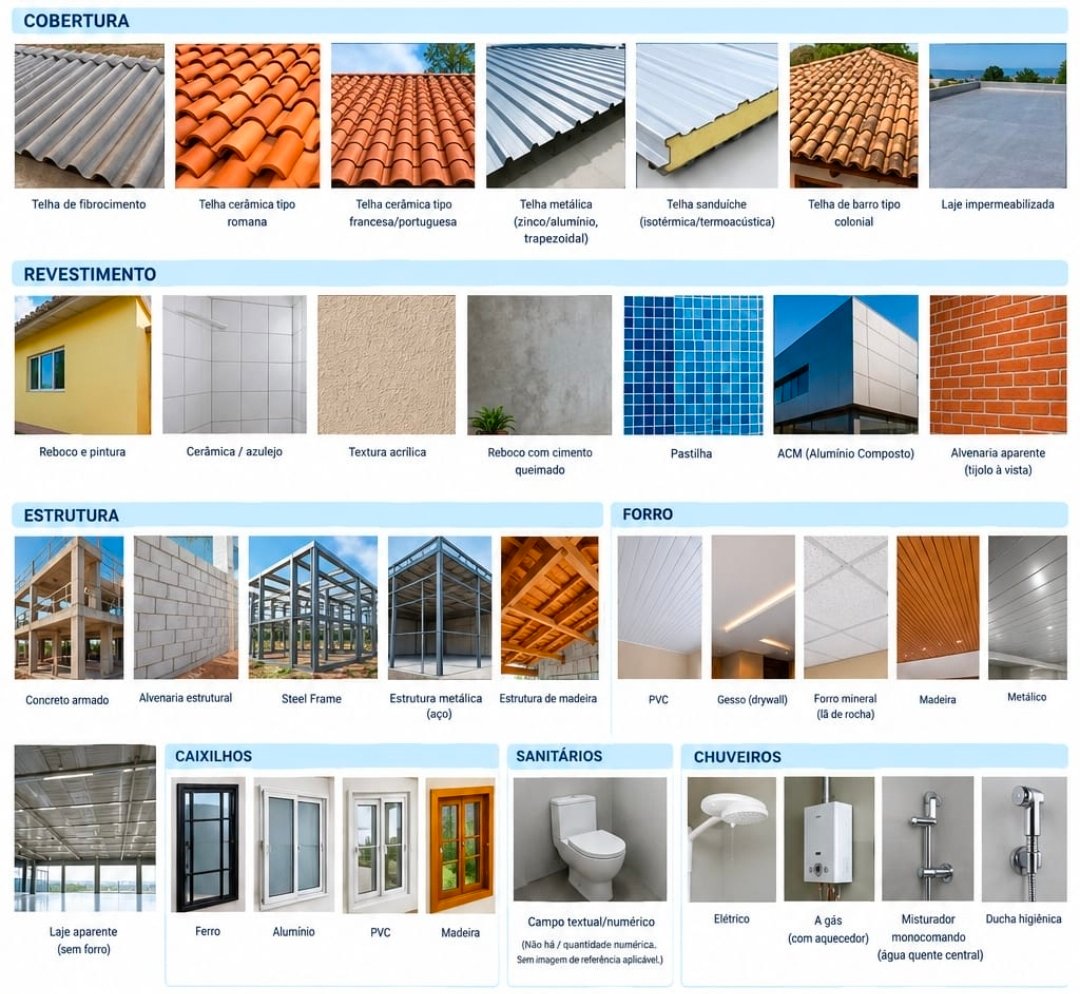
Consulte a referência ilustrada abaixo para identificar os materiais presentes na benfeitoria e preencher corretamente os campos:
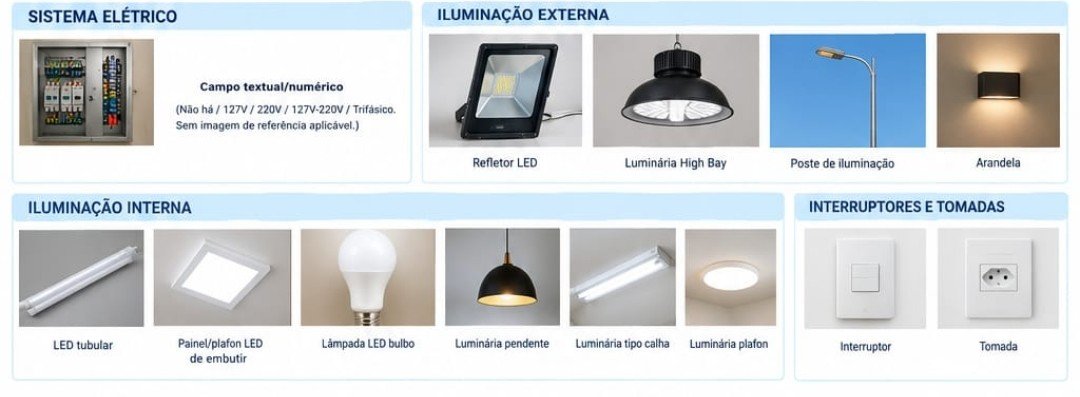
Consulte a referência visual para identificar o padrão elétrico e equipamentos instalados na edificação:
Marcar Não há desmarca as demais opções. Para um tipo que não está na lista, marque Outro (especifique) e escreva no campo que aparece. Se o Sistema Elétrico for "Não há", todos os campos são preenchidos automaticamente com "Não há".
Esta é a seção central do laudo pericial. Abaixo está o detalhamento exato do que deve ser escrito em cada campo textual e do que deve ser enquadrado em cada fotografia anexada:
O que descrever: Quantidade e tipo de portas principais, janelas, tipologia visual do telhado, pintura externa predominante, calçadas de contorno e estado de conservação do acabamento arquitetônico.
O que descrever: Presença de fissuras, trincas nas alvenarias ou lajes, desgaste de reboco, manchas de umidade/infiltração ascendente (rodapé) ou descendente (teto/calha), afundamento de piso e estado das louças sanitárias.
O que descrever: Estado físico do quadro de distribuição (se possui tampa/barramento isolado), disjuntores em funcionamento, estado dos espelhos de interruptores e tomadas, lâmpadas operacionais ou cabos elétricos expostos.
* Se a edificação não tiver eletricidade, escreva textualmente: "Não há instalações elétricas."
O que descrever: Condições das condensadoras/evaporadoras de ar-condicionado, ruídos anormais em motores de exaustores, bombas hidráulicas de recalque ou vazamento em compressores.
* Se não houver nenhum equipamento mecânico, escreva textualmente: "Não há instalações mecânicas."
Como obter: Captura de tela da imagem de satélite do Google Maps (ou foto tirada de um plano elevado, como o piso superior de um prédio vizinho), com a cobertura do prédio bem visível.
Objetivo: Identificar a localização geoespacial, os limites do telhado e os acessos da edificação no complexo da AFA.
Passo a passo no Google Maps:
- Acesse maps.google.com e ative a vista de satélite no botão Camadas (canto inferior esquerdo).
- Localize a benfeitoria e aproxime até o prédio ocupar boa parte da tela.
- Faça a captura de tela (no Windows:
Win + Shift + S; no celular: botões de captura) e envie como Foto 1. - Clique sobre a benfeitoria no mapa: aparece um quadro na parte de baixo da tela com a latitude e a longitude.
- Digite esses números no campo Coordenadas, do jeito que aparecem: latitude, vírgula, longitude.
-21.980736, -47.334749 (ponto como separador decimal e vírgula entre latitude e longitude).
Como fotografar: Posicione-se a uma distância suficiente para enquadrar a fachada inteira de frente, mostrando a porta de entrada principal, janelas do bloco e a linha de cobertura/telhado.
Objetivo: Fornecer o reconhecimento visual imediato do estado da fachada externa e conservação geral do prédio.
O que enquadrar: Uma trinca expressiva na alvenaria, infiltração com bolhas na pintura, descascamento de reboco, fissura em laje ou peça sanitária quebrada.
* Se a edificação estiver em perfeito estado sem nenhum dano, fotografe um detalhe interno geral demonstrando a boa conservação das paredes e piso.
O que enquadrar: Estado das telhas visto por dentro, piso danificado, forro danificado ou fundação aparente com sinais de desgaste.
Como fotografar: Abra a porta externa do quadro de distribuição de energia (com segurança) e fotografe o conjunto de disjuntores e fiação interna para mostrar se o painel está organizado ou com fios expostos.
O que enquadrar: Condensadora externa de ar-condicionado fixada na parede, coifa de exaustão industrial, bomba d'água de pressurização ou motor de gerador auxiliar.
Como emitir no SISOP: Acesse o portal SISOP da FAB > Módulo Benfeitorias > Selecione a benfeitoria > Clique no botão IMPRIMIR BENFEITORIA (escolher a opção sem assinaturas) > Salve o arquivo em PDF gerado pelo sistema e faça o upload neste campo.
Ao clicar em Enviar e Gerar PDF, o sistema grava o PMP e abre a tela de confirmação com o botão para baixar o documento. Nessa mesma tela:
Não: apenas confirme. Nada é registrado.
Para sair, use o botão ← Voltar às benfeitorias, no topo ou no fim da tela. Em seguida, siga para a assinatura no gov.br e o upload no SISOP (etapas 6 e 7).
Quadro de Responsabilidades — Quem Faz o Quê?
Para que o processo funcione sem dúvidas, a tabela abaixo detalha com clareza o papel de cada participante em cada etapa da manutenção predial (baseado na metodologia prática de papéis e responsabilidades RACI).
| Etapa do Processo | Síndico da Edificação | Equipe SSPAT / SIE | Fiscal / Portal SISOP | Sistema PMP / Gov.br |
|---|---|---|---|---|
| 1. Vistoria física no prédio e fotos | FAZ E RESPONDE | AJUDA | ACOMPANHA | — |
| 2. Emissão do Relatório do Prédio (Anexo A) | FAZ O DOWNLOAD | — | EMITE / VALIDA | — |
| 3. Vincular SARAM do síndico ao prédio | SOLICITA | FAZ E APROVA | — | VERIFICA DADOS |
| 4. Preenchimento e envio das 8 seções | FAZ E RESPONDE | AJUDA (SUPORTE) | — | AVALIA CAMPOS |
| 5. Geração do PDF timbrado e e-mails | RECEBE O PDF | RECEBE CÓPIA | — | FAZ SOZINHO |
| 6. Assinatura eletrônica do PDF (Gov.br) | ASSINA NO GOV.BR | — | — | PORTAL GOV.BR |
| 7. Upload final do PDF assinado no SISOP e marcação de vigência (novo vigente, anterior não vigente) | FAZ O UPLOAD | FISCALIZA | RECEBE E ARQUIVA | — |
* O síndico encerra o seu dever militar nesta vistoria quando cumpre a Etapa 7: assina o laudo no gov.br, anexa o arquivo assinado no SISOP da FAB, marca esse PMP como vigente e o PMP anterior como não vigente.
Dúvidas Frequentes da Sindicância Predial
O acesso e a vinculação da sua benfeitoria no SISOP são feitos pela rede interna (Intraer) em 3 etapas diretas:
Acesse o endereço https://www.afa.intraer/ > clique na aba Sistemas > selecione SILOMS > localize e clique no ícone do SISOP. Faça o login utilizando o mesmo usuário e senha do seu Portal Militar.
Dentro do SISOP, navegue no menu: Menu > Imóveis > Benfeitorias.
No campo Identificação, digite o código da benfeitoria sob sua responsabilidade e clique no ícone da Lupa (Visualizar Benfeitoria).
Em seguida, abra a aba PMP e Síndicos e registre a sua autoindicação como síndico.
É exatamente nessa mesma aba (PMP e Síndicos) que você retornará ao final de todo o processo para anexar o PDF do PMP assinado digitalmente no Gov.br.
• Portaria: Portaria 1190/SIE, de 30 de julho de 2026
• Protocolo: 67510.015357/2026-51
• Presidente: MJ QOAV Helton do Santos FURLAN (4198735)
• Secretário: CP QOAV Jośe Eduardo Dias BOHME (6375910)